HMI IP 忘了怎麼辦?3 招找回威綸人機 IP 位址全攻略
2026 年 1 月 8 日
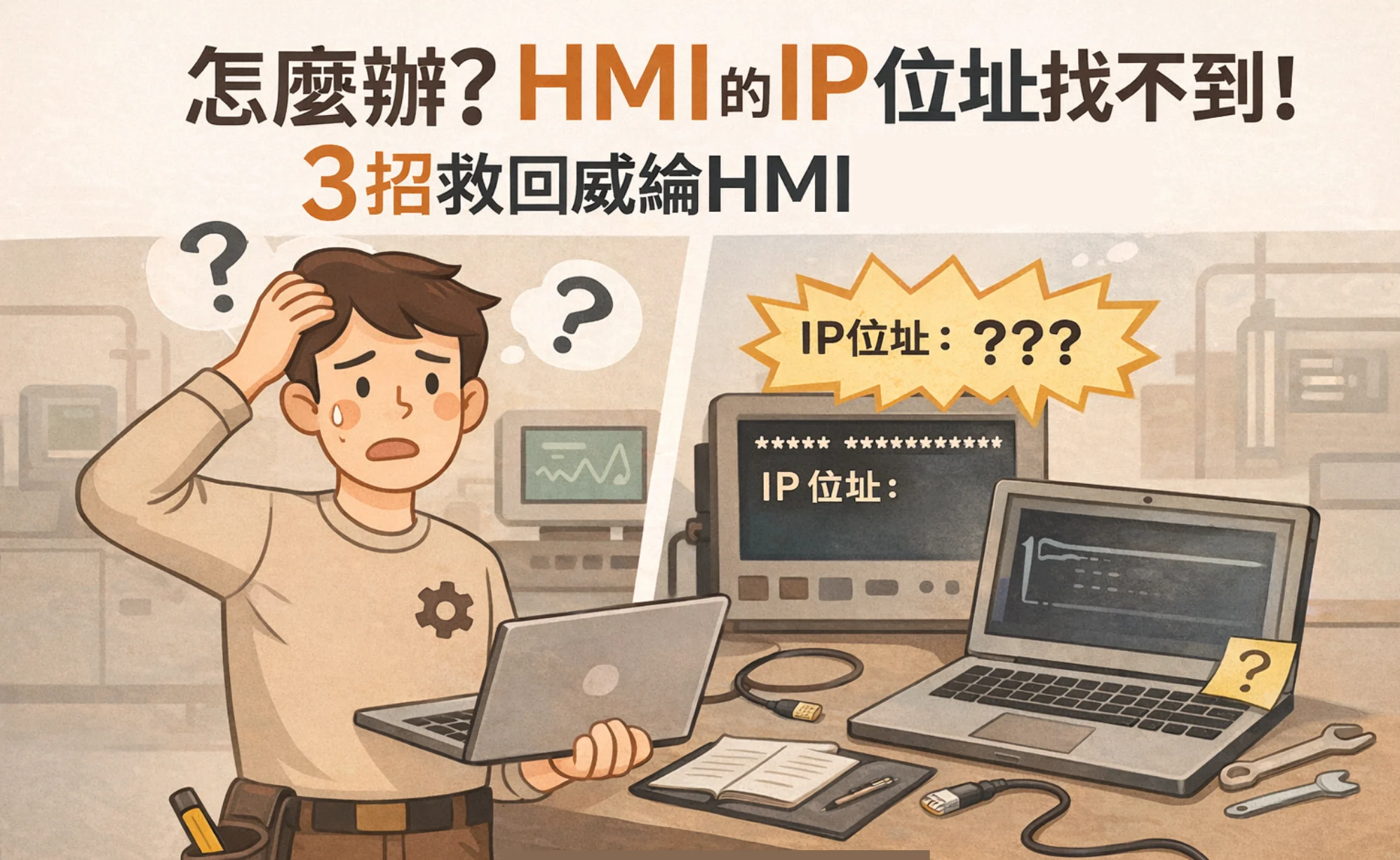
你是否遇過這種情況? 接到客戶電話說機台要維護,當你打開電腦準備連線時,卻突然愣住: 「等等… 這台機器 3 年前出廠時,我 IP 到底是設多少?」
翻遍了筆記本找不到紀錄,現場也沒有貼標籤,難道要把全網段都試一遍?
別慌!身為專業的自動化專家,立申電機今天幫大家整理了 3 招找回/修改 HMI IP 的方法。無論你在機器面前,還是遠在千里之外,都能輕鬆搞定!
方法一:直接在系統裡修改
如果人機介面 (HMI) 的觸控功能正常,且你人就在機器前面,這是最快的方法。
操作步驟:
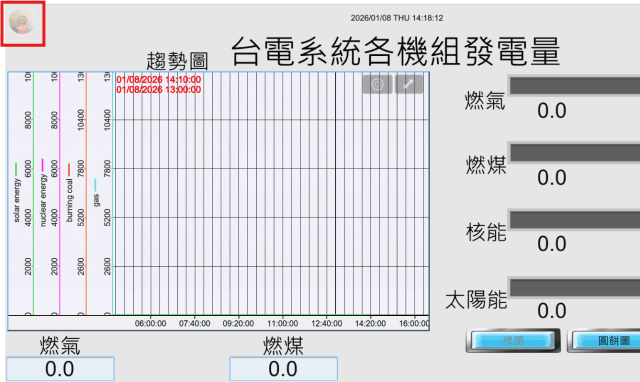
1. 叫出系統列: 點擊 HMI 螢幕圖示。
2. 進入設定: 點擊圖示進入 「設定 (Setting)」。
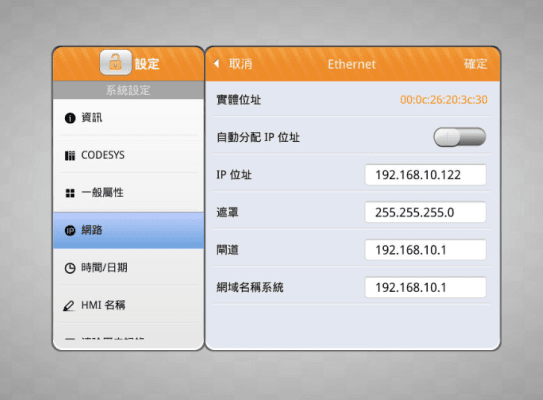
3. 輸入密碼: 輸入系統密碼。
4. 查看 IP: 進入 「網路 (Network)」 分頁,你就會看到目前的 IP 位址、子網遮罩與閘道器設定。
方法二:使用網頁瀏覽器修改
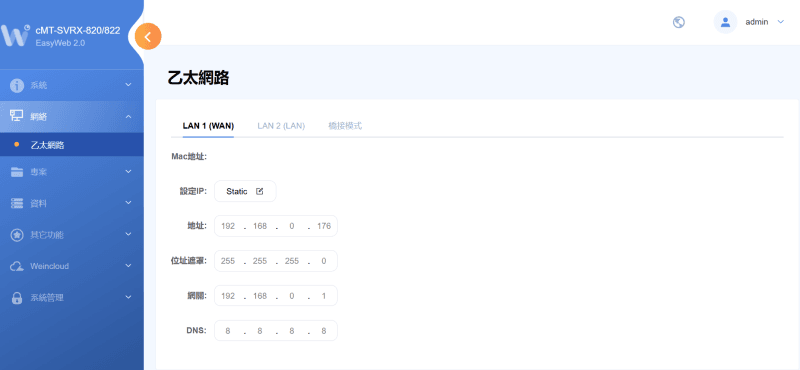
1. 在瀏覽器中輸入HMI的IP地址
2. 輸入密碼進入系統設定視窗
3. 進入 「網路 (Network)」 分頁,你就會看到目前的 IP 位址、子網遮罩與閘道器設定。
方法三:USB 隨身碟強制更新
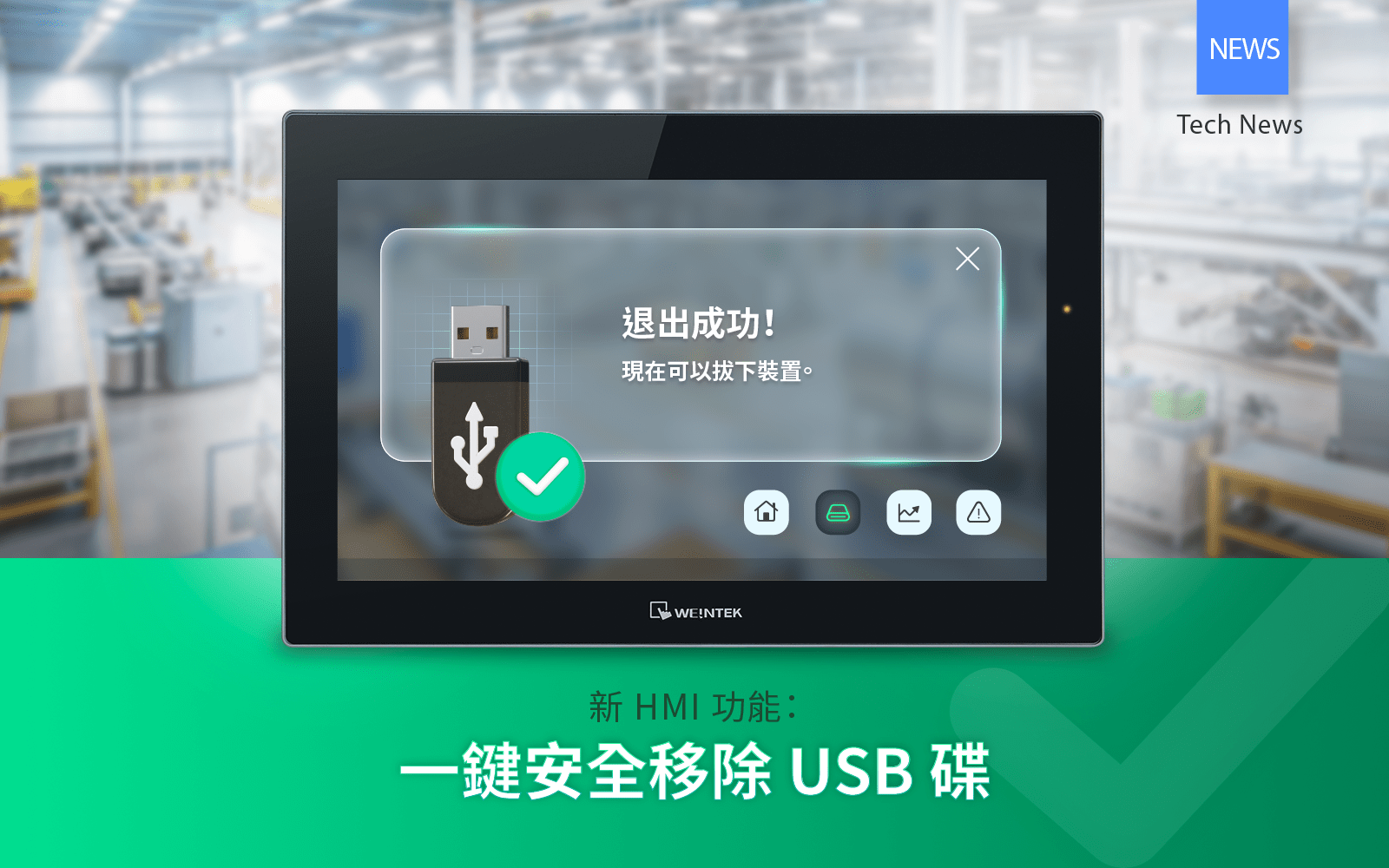
透過 USB 隨身碟來更改 Weintek HMI 的 IP 位址,以下是詳細步驟:
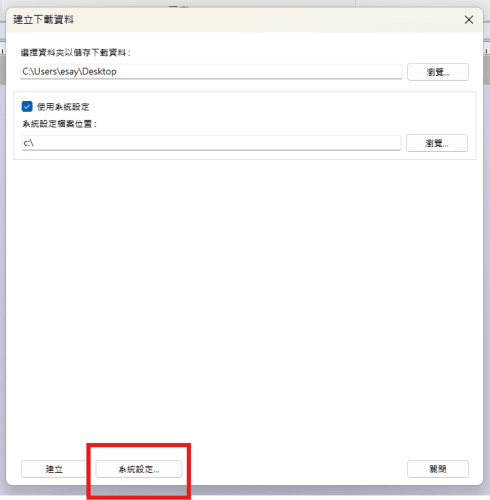
1. 開啟 EasySystemSetting
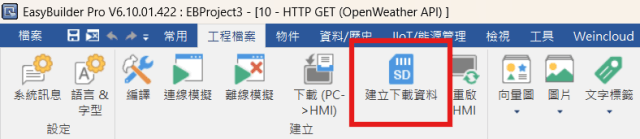
- 在 EasyBuilder Pro 中點選 [工程檔案] » [建立下載資料] » [系統設定]
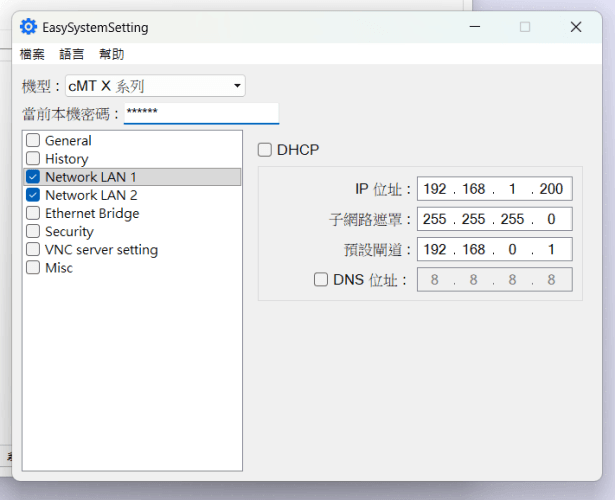
2. 設定網路參數
- 在 Network 頁面修改您所需的 IP 設定
- 包含 IP 位址、子網路遮罩、閘道等參數
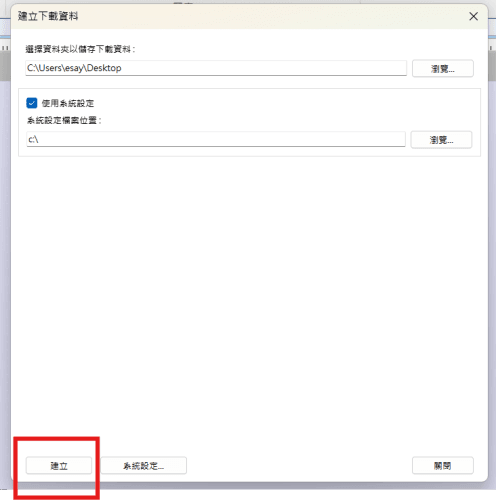
3. 儲存設定檔
- 點選 [建立] » 產生 poject.cxob 檔案
- 將生成的資料夾儲存到 USB 隨身碟
更新 HMI 設定
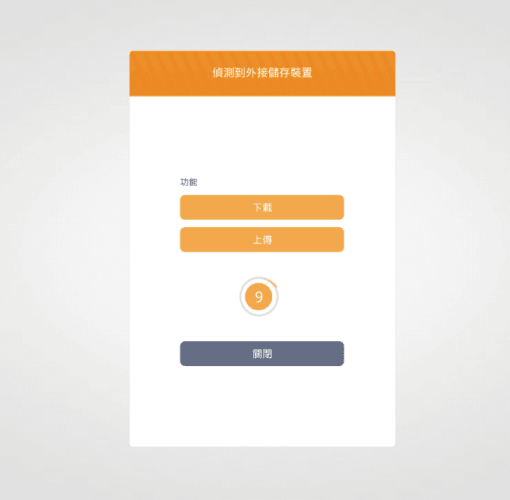
4. 插入 USB 隨身碟
- 將 USB 隨身碟插入 HMI 的 USB 孔
- 螢幕會跳出 Download/Upload 對話窗
5. 執行更新
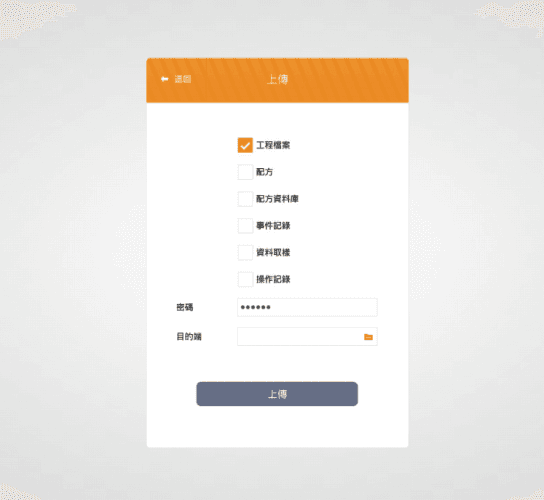
- 選擇 “Upload (上傳)” 先儲存 HMI 原始檔案到 USB 隨身碟(建議備份)
- 儲存完後,再選擇 “Download (下載)”
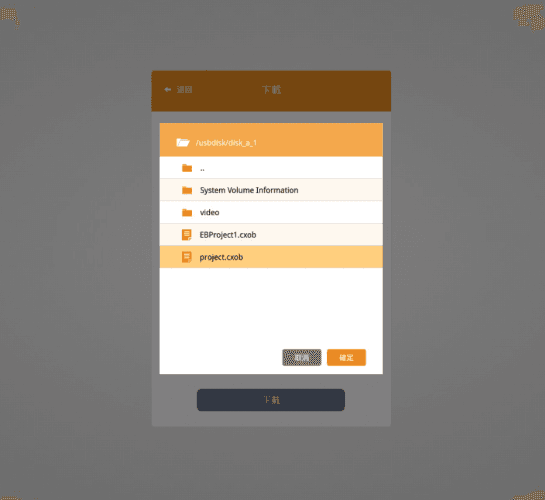
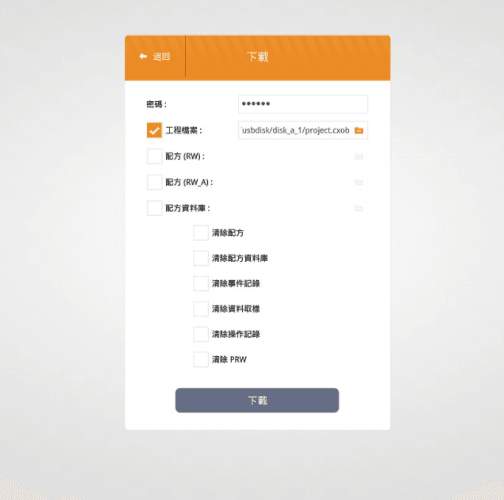
6. 完成更新
- 等待進度條跑完並重新開機
- IP 位址就會更新成功
重要注意事項
-
- Download:把 USB 的資料灌入 HMI
- Upload:把 HMI 的資料備份到 USB
掌握這三招,下次面對「消失的 IP」時,您就能從容應對,不再被連線問題擋住進度。